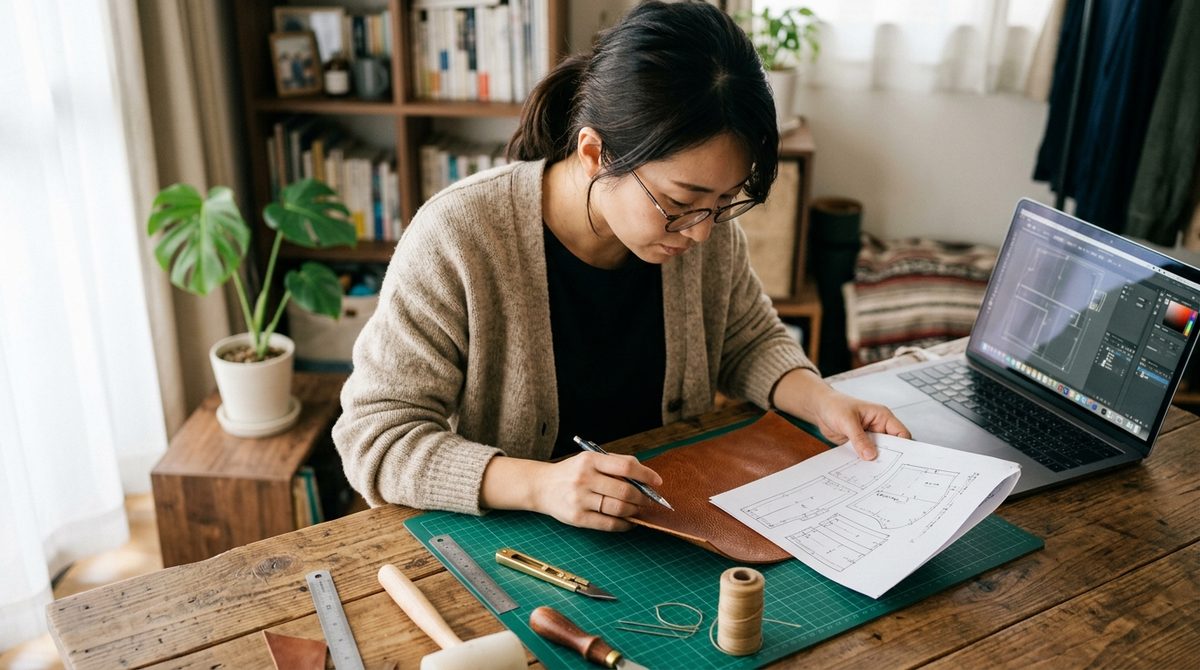
レザークラフトを始める際や新しい作品に挑戦するとき、型紙は作品の仕上がりを左右する重要な要素です。
特にPDF形式の型紙は、手軽にダウンロードして自宅で印刷できるため、多くのクラフターに利用されています。
しかし、「どこで型紙を見つけたらいいの?」「ダウンロードした型紙をどうやって正確に印刷するの?」「自分で型紙を作るにはどうすればいい?」といった疑問を持つ方も少なくありません。
この記事では、2026年現在、レザークラフトの型紙PDFを手に入れる方法から、選び方のポイント、正確な印刷方法、さらには自分で型紙をPDF作成する手順まで、初心者の方にも分かりやすく解説します。
この記事を読めば、あなたのレザークラフト作品作りがよりスムーズに進むようになるでしょう。

レザークラフトの型紙をPDFで手に入れる方法
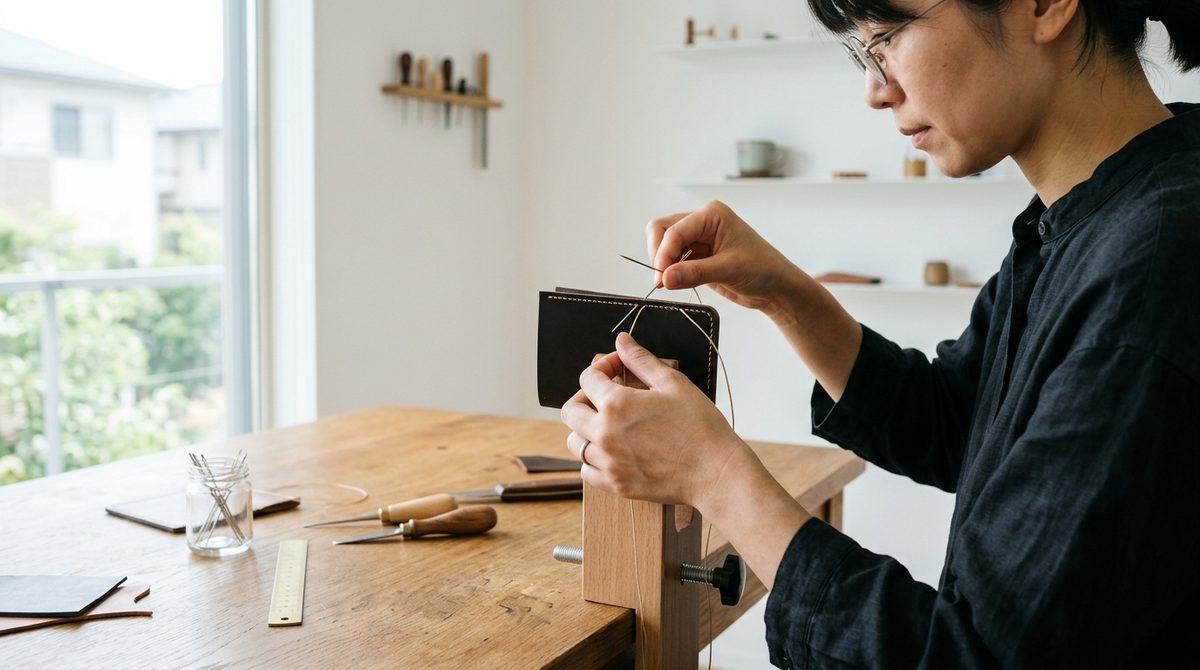
レザークラフトの型紙をPDF形式で手に入れる方法はいくつかあります。自分のスキルレベルや作りたい作品に合わせて、最適な方法を選びましょう。
無料でダウンロードできる型紙サイト
インターネット上には、無料でレザークラフトの型紙PDFを公開しているサイトが多数存在します。個人のブログやレザークラフト用品店の公式サイトなどで見つけることができます。
無料型紙は手軽に試せるのが魅力ですが、説明が簡略化されていたり、初心者には難しいデザインだったりする場合もあります。
ダウンロードする際は、利用規約や商用利用の可否を必ず確認しましょう。
無料で型紙を探す際には、次の点を意識すると良いでしょう。
- 検索エンジンで「レザークラフト 型紙 無料 PDF」と検索
- レザークラフト用品店の公式サイトをチェック
- 個人のレザークラフトブログやSNSを巡回
- 海外のクラフトサイトも視野に入れる
- ダウンロード前に利用規約を確認
これらの方法で、多くの無料型紙を見つけることが可能です。ただし、品質や説明の丁寧さはサイトによって大きく異なるため、慎重に選ぶことが大切です。
有料で高品質な型紙を提供するサイト
より複雑なデザインや詳細な説明書が欲しい場合は、有料の型紙販売サイトを利用するのがおすすめです。
プロのレザークラフターが作成した型紙は、完成度が高く、初心者でも安心して取り組めるように工夫されています。
有料型紙は、無料型紙に比べて費用はかかりますが、その分、作品の完成度を高めるための情報が充実していることが多いです。
特に、詳細な手順写真や動画解説が付属している型紙は、初心者にとって大きな助けとなるでしょう。
無料型紙と有料型紙には、それぞれ異なる特徴があります。どちらを選ぶか迷った際は、以下の比較表を参考にしてみてください。
| 項目 | 無料型紙 | 有料型紙 |
|---|---|---|
| 費用 | 無料 | 数百円〜数千円 |
| 品質・デザイン | サイトによりばらつきあり | プロが作成した高品質なものが多い |
| 説明書の詳細さ | 簡略化されている場合が多い | 写真や動画付きで丁寧なものが多い |
| サポート | 基本的に無し | 販売者によるサポートがある場合も |
| 商用利用 | 制限がある場合が多い | 許可されているものもある(要確認) |
この比較表からわかるように、有料型紙は費用がかかるものの、品質やサポート面で優れている傾向があります。
特に初めて挑戦する作品や、プレゼント用など失敗したくない作品には、有料型紙の利用を検討する価値があるでしょう。
型紙付きレザークラフトキットの活用
レザークラフト初心者の方には、型紙だけでなく必要な革や金具、工具まで一式揃ったキットもおすすめです。
キットには、作品を完成させるための型紙と詳細な説明書が付属していることがほとんどです。
キットを利用すれば、材料選びや型紙探しに悩むことなく、すぐに作品作りを始められます。特に、「まずは一つ作品を完成させてみたい」という方には最適な選択肢と言えるでしょう。
多くのレザークラフト専門店やオンラインショップで、様々な種類のキットが販売されています。
レザークラフト型紙PDFの選び方と注意点
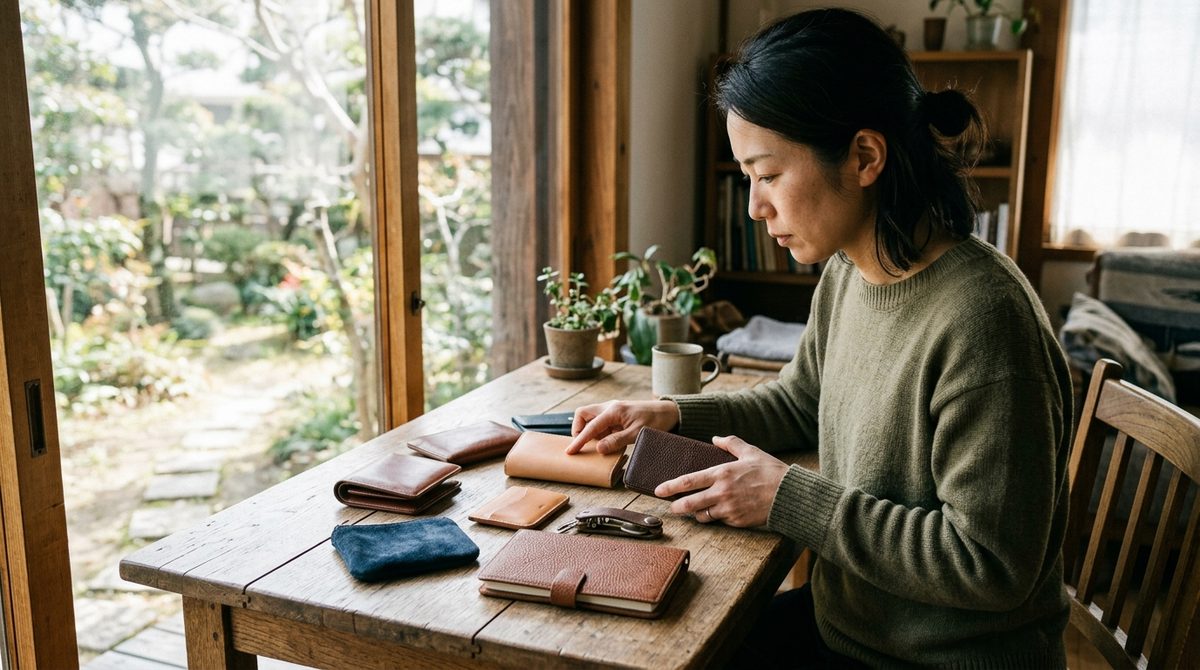
数多くの型紙の中から、自分に合ったものを選ぶことは、作品を成功させるための第一歩です。特に初心者の方は、選び方を間違えると途中で挫折してしまう可能性もあります。
初心者におすすめの型紙の種類
レザークラフト初心者が型紙を選ぶ際は、まず簡単な小物から始めるのがおすすめです。構造がシンプルで、少ないパーツで構成されている作品は、基本的な技術を習得するのに適しています。
例えば、コインケース、キーケース、カードケース、シンプルなペンケースなどが挙げられます。
これらの作品は、縫い合わせる箇所が少なく、革の裁断や接着、縫製といった基本工程を無理なく学ぶことができます。複雑な作品に挑戦する前に、まずは簡単な作品で経験を積むことが大切です。
初心者の方が型紙を選ぶ際に意識したいポイントは、次の通りです。
- パーツ数が少ないシンプルなデザイン
- 縫い合わせる箇所が少ない小物
- 直線的な裁断が多いもの
- 説明書が写真や図解で分かりやすい
- 完成イメージが明確なもの
これらのポイントを押さえることで、無理なくレザークラフトの楽しさを体験できるでしょう。
型紙を選ぶ際のチェックポイント
型紙を選ぶ際には、デザインだけでなく、いくつかの重要なポイントを確認することが必要です。
これらのチェックポイントを事前に確認することで、後々のトラブルを防ぎ、スムーズに作業を進められます。
特に、型紙に記載されている推奨革の厚みや種類は、作品の仕上がりに大きく影響するため、必ず確認しましょう。また、必要な工具が特殊なものでないかどうかも見ておくと安心です。
型紙を選ぶ際に確認しておきたい項目を、以下にまとめました。
| チェック項目 | 確認内容 |
|---|---|
| 難易度表示 | 初心者向けか、中級者向けかなど |
| 説明書の有無・詳細さ | 手順が写真や図解で分かりやすいか |
| 完成イメージ | 写真やイラストで仕上がりが確認できるか |
| 必要な材料・工具 | 手持ちのもので対応できるか、特殊なものがないか |
| 推奨革の厚み・種類 | 作品に適した革が指定されているか |
これらの項目を事前に確認することで、購入後に「思っていたのと違った」という事態を避けられます。特に、説明書の詳細さは、初心者にとって非常に重要な判断基準となるでしょう。
ダウンロード前に確認すべきこと
PDF型紙をダウンロードする前には、いくつかの重要な事項を確認しておく必要があります。特に、利用規約や商用利用の可否は、後々のトラブルを避けるために必ず目を通しましょう。
無料型紙の中には、個人利用のみに限定されているものや、作品を販売する際にクレジット表記が必要なものもあります。
また、ファイル形式がPDF以外の場合や、複数のファイルに分かれている場合もあるため、ダウンロード前に内容をよく確認することが大切です。
不明な点があれば、提供元に問い合わせるようにしましょう。
ダウンロードした型紙PDFを正確に印刷するコツ
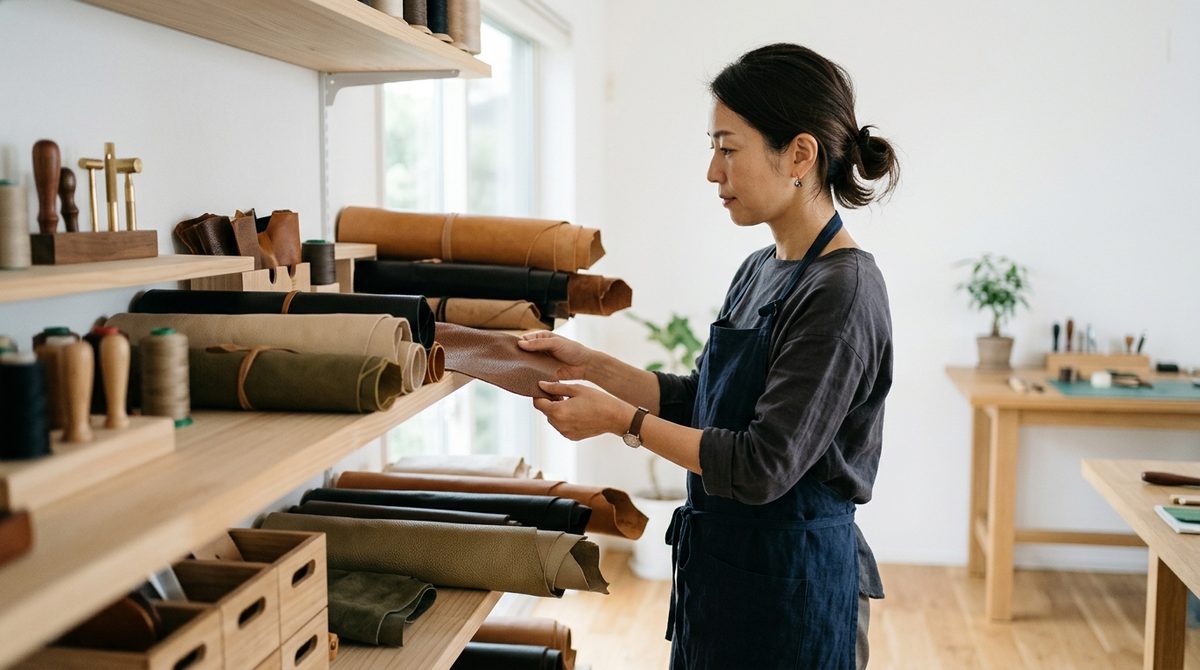
ダウンロードした型紙PDFは、正確に印刷することが非常に重要です。サイズが少しでもずれると、作品の仕上がりに大きな影響を与えてしまいます。
ここでは、実寸で正確に印刷するためのコツをご紹介します。
実寸印刷の基本設定と確認方法
PDF型紙を印刷する際は、必ず「実寸」で印刷するように設定しましょう。
多くのPDF閲覧ソフトやプリンターの印刷設定には、「実際のサイズ」「カスタム倍率100%」「拡大/縮小なし」といった項目があります。
これらの設定を選ばずに印刷すると、型紙が縮小されてしまい、作品のサイズが意図したものと異なってしまいます。
印刷後には、型紙に記載されている基準線や寸法を定規で測り、必ず実寸通りに印刷されているかを確認してください。
実寸印刷を確実に行うための確認ポイントは、次の通りです。
- PDFソフトで「実際のサイズ」
- プリンターで「拡大/縮小なし」
- 自動調整機能はオフに
- テスト印刷で基準線を確認
- 複数ページは各基準線を確認
PDF閲覧ソフトの印刷設定では「実際のサイズ」を選択し、プリンター側では「拡大/縮小なし」または「100%」に設定し、「用紙に合わせる」などの自動調整機能は必ずオフにしましょう。
印刷後にはテスト印刷で基準線の長さを定規で測り、実寸通りか確認します。複数ページにわたる型紙の場合は、各ページの基準線も忘れずに確認してください。
これらのポイントを実践することで、型紙のサイズずれを防ぎ、正確な作品作りへとつながります。
複数ページに分割された型紙の貼り合わせ方
大きな作品の型紙は、A4などの用紙に複数ページに分割されて提供されることがあります。これらの型紙を正確に貼り合わせるには、いくつかの工夫が必要です。
まず、各ページの余白をカッターやハサミで丁寧に切り落とします。次に、型紙に記載されている基準線やマークを頼りに、正確な位置でページを合わせます。
この際、光に透かして合わせたり、カッティングマットの目盛りを利用したりすると、より正確に位置を合わせられます。
貼り合わせる際は、マスキングテープなどで仮止めし、全体を確認してからしっかりとテープで固定しましょう。テープは、型紙の線にかからないように注意してください。
複数ページに分割された型紙を貼り合わせる際の注意点を、以下にまとめました。
| 注意点 | 詳細 |
|---|---|
| 余白の処理 | 基準線に沿って正確に切り落とす |
| 位置合わせ | 光に透かす、カッティングマットの目盛りを利用する |
| 仮止め | マスキングテープなどで軽く固定し、全体を確認 |
| 本固定 | 型紙の線にかからないようにしっかりとテープで固定 |
| 基準線の確認 | 貼り合わせ後も定規で実寸を確認する |
これらの注意点を守ることで、型紙の歪みを最小限に抑え、正確な作品作りに貢献します。
印刷時の用紙選びとプリンター設定
型紙を印刷する用紙は、普通紙でも問題ありませんが、少し厚手の用紙を選ぶと、型紙がよれにくく、裁断作業がしやすくなります。
例えば、コピー用紙より少し厚い上質紙や、薄手の画用紙などが適しています。
プリンターの設定では、インクの節約モードではなく、標準または高品質モードで印刷することをおすすめします。線がかすれたり薄すぎたりすると、裁断時に見間違いの原因となる可能性があります。
また、インクジェットプリンターとレーザープリンターのどちらでも問題ありませんが、レーザープリンターの方が線がシャープに印刷される傾向があります。
レザークラフト型紙を自分でPDF作成する手順
市販の型紙だけでなく、自分でオリジナルの型紙を作成し、PDF形式で保存することも可能です。自分のアイデアを形にしたい、既存の型紙をアレンジしたい場合に役立ちます。
手書き型紙をデジタル化する方法
まず、紙に手書きで型紙を作成し、それをデジタルデータに変換する方法です。手書きの型紙は、スキャナーを使ってパソコンに取り込むのが最も確実です。
スキャナーがない場合は、スマートフォンのカメラで撮影し、画像編集アプリで歪みを補正する方法もあります。
この際、真上から撮影し、影が入らないように注意してください。取り込んだ画像は、Illustratorなどのデザインソフトでトレースしたり、そのままPDFに変換したりして利用できます。
手書き型紙をデジタル化する際のポイントは、次の通りです。
- スキャナーで高解像度で取り込む
- スマホで撮影する際は真上から、影を避ける
- 画像編集ソフトで歪みや明るさを補正
- 基準となる寸法を必ず記載しておく
- トレースしやすいように線をはっきりと描く
これらのポイントを押さえることで、手書きの型紙も高品質なデジタルデータとして活用できます。
デザインソフトを使った型紙作成
より正確で複雑な型紙を作成したい場合は、デザインソフトやCADソフトを利用するのがおすすめです。
Adobe IllustratorやInkscape(無料)などのベクターグラフィックソフトは、拡大・縮小しても線が劣化しないため、型紙作成に適しています。
これらのソフトを使えば、正確な寸法で線を引き、曲線も滑らかに描くことができます。また、レイヤー機能を使えば、縫い線や裁断線、穴開け位置などを分けて管理でき、後からの修正も容易です。
初めて使う場合は学習コストがかかりますが、一度習得すれば、オリジナリティあふれる作品作りの幅が大きく広がるでしょう。
型紙作成に使える主なソフトとその特徴を、以下にまとめました。
| ソフト名 | 特徴 | 難易度 |
|---|---|---|
| Adobe Illustrator | プロ仕様のベクターグラフィックソフト。高機能で正確な描画が可能。 | 高 |
| Inkscape | Illustratorに似た機能を持つ無料のベクターグラフィックソフト。 | 中 |
| Fusion 360 | 3D CADソフト。立体的な作品の型紙作成に特に有効。 | 高 |
| Canva | オンラインで使えるデザインツール。簡単な図形や文字の配置に。 | 低 |
これらのソフトは、それぞれ得意な分野が異なります。自分のスキルレベルや作りたい型紙の種類に合わせて、最適なソフトを選びましょう。
PDF形式で出力する際のポイント
デザインソフトで作成した型紙をPDF形式で出力する際は、いくつかの重要なポイントがあります。最も重要なのは、印刷時に実寸が保たれるように設定することです。
PDF出力設定で「実際のサイズ」や「100%」の倍率が適用されるように確認し、必要であれば、型紙内に寸法確認用の基準線(例: 10cmの線)を記載しておくと親切です。
また、複数のレイヤーがある場合は、必要なレイヤーのみが表示されるように設定してから出力しましょう。これにより、受け取った人が迷うことなく正確な型紙を印刷できるようになります。
まとめ
レザークラフトの型紙PDFは、作品作りの成功に不可欠な要素です。この記事では、型紙の探し方から選び方、正確な印刷方法、そして自分で型紙をPDF作成する手順までを詳しく解説しました。
最後に、この記事でご紹介した重要なポイントをまとめます。
- 無料・有料サイトやキットで型紙PDFを入手できる
- 初心者にはシンプルなデザインの型紙がおすすめ
- 型紙選びでは難易度や説明書の詳細さを確認する
- ダウンロード前に利用規約や商用利用の可否をチェック
- PDF型紙は必ず「実寸」で印刷し、定規で確認する
- 複数ページ型紙は基準線に合わせて正確に貼り合わせる
- 手書き型紙はスキャンや写真でデジタル化が可能
- デザインソフトを使えばオリジナルの型紙を正確に作成できる
- PDF出力時は実寸が保たれる設定を必ず確認する
これらの情報を活用して、あなたのレザークラフト作品作りをさらに充実させてください。型紙を上手に活用し、世界に一つだけの素敵な革製品を生み出しましょう。


コメント